
Rozmowy: jak czytać i przejmować rozmowę z klientem
Każdy nieodebrany telefon i każda wiadomość od klienta zakłada w odtxt rozmowę. W zakładce Rozmowy widzisz je wszystkie, od najnowszej aktywności.
Lista rozmów
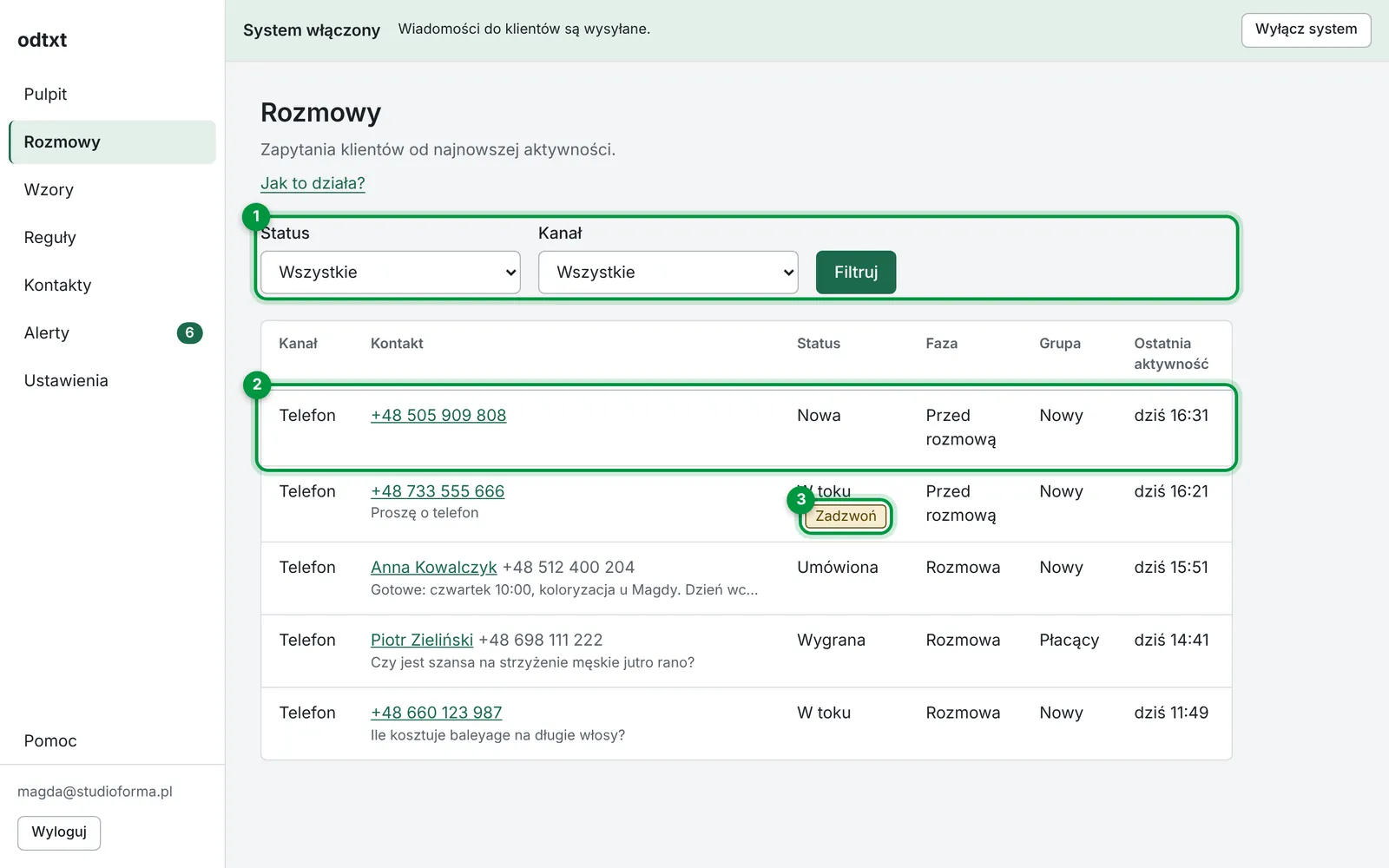
- Filtry: wybierz status (Nowa, W toku, Umówiona, Wygrana, Przegrana) albo kanał i kliknij Filtruj.
- Wiersz rozmowy: kontakt, podgląd ostatniej wiadomości, status, faza (przed rozmową albo rozmowa), grupa klienta i czas ostatniej aktywności. Kliknij nazwę albo numer, żeby otworzyć rozmowę.
- Zadzwoń: klient prosi o telefon albo sprawa wymaga rozmowy głosowej.
Szczegóły rozmowy
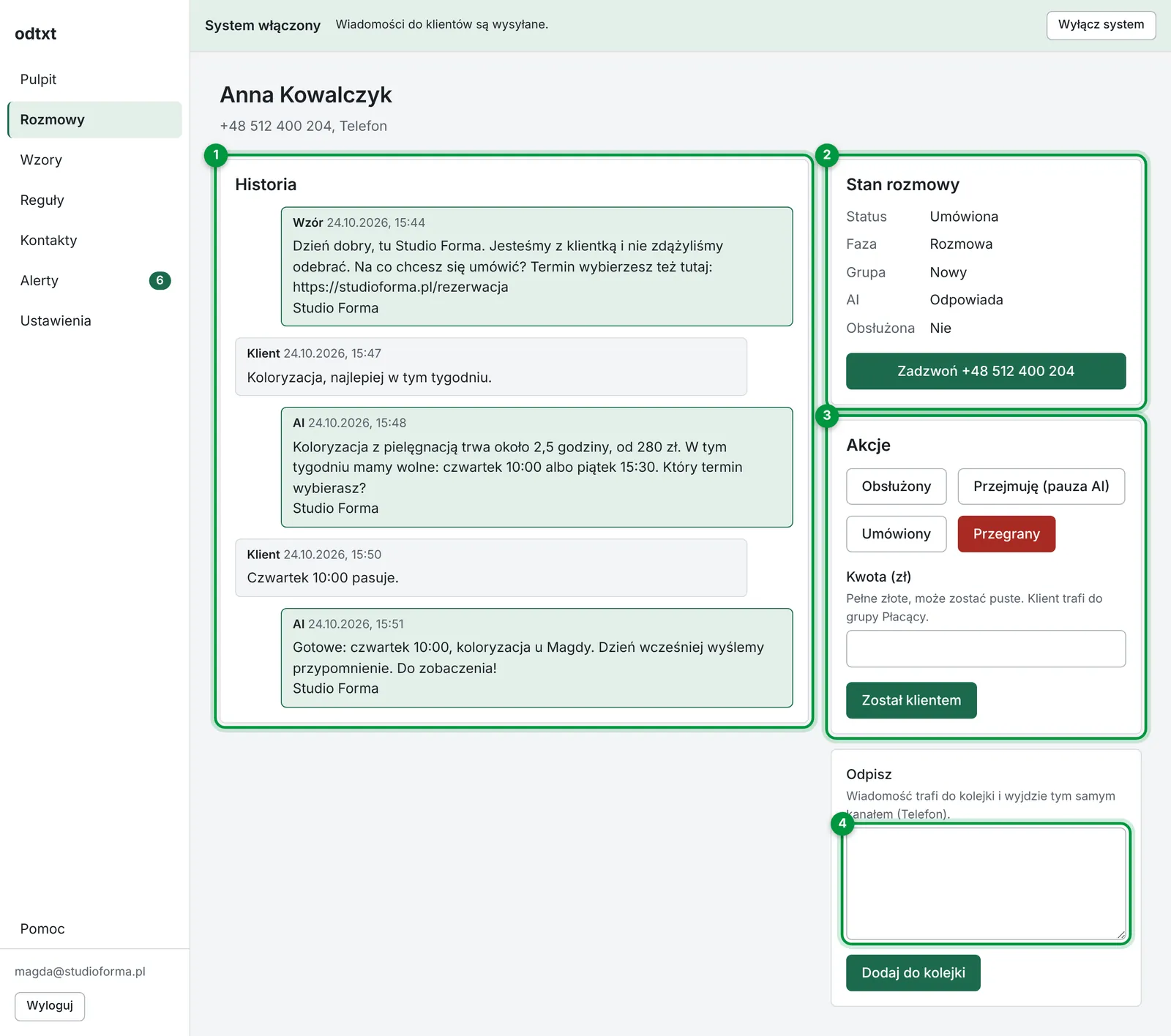
- Historia pokazuje wszystkie wiadomości. Przy każdej widać, kto ją napisał: Klient, Wzór, AI albo Pracownik.
- Stan rozmowy: status, faza, grupa klienta, czy AI odpowiada i czy rozmowa jest obsłużona. Przycisk Zadzwoń wybiera numer klienta na telefonie.
- Akcje:
- Obsłużony: zajmujesz się klientem sam. Zaplanowane wiadomości automatyczne zostaną anulowane, a przez okres spokoju automaty nic nie wyślą.
- Przejmuję (pauza AI): AI przestaje odpowiadać w tej rozmowie, odpisujesz Ty. Przycisk Oddaj AI przywraca odpowiedzi AI.
- Umówiony: klient umówił wizytę.
- Przegrany: klient zrezygnował.
- Został klientem: klient skorzystał z usługi. Możesz wpisać kwotę w złotych. Trafi ona do statystyki „Wartość wygranych” na Pulpicie, a klient do grupy Płacący.
- Odpisz: wpisz wiadomość i kliknij Dodaj do kolejki. Wyjdzie tym samym kanałem, którym pisał klient.
Jeśli klient się wypisał, pola odpowiedzi nie ma. Zobacz wypisanie z wiadomości.