
Import kontaktów z telefonu (Android i iPhone)
Import kontaktów sprawia, że od pierwszego dnia odtxt wie, kto jest rodziną, dostawcą albo stałym klientem, i nie wysyła tym osobom automatycznych wiadomości.
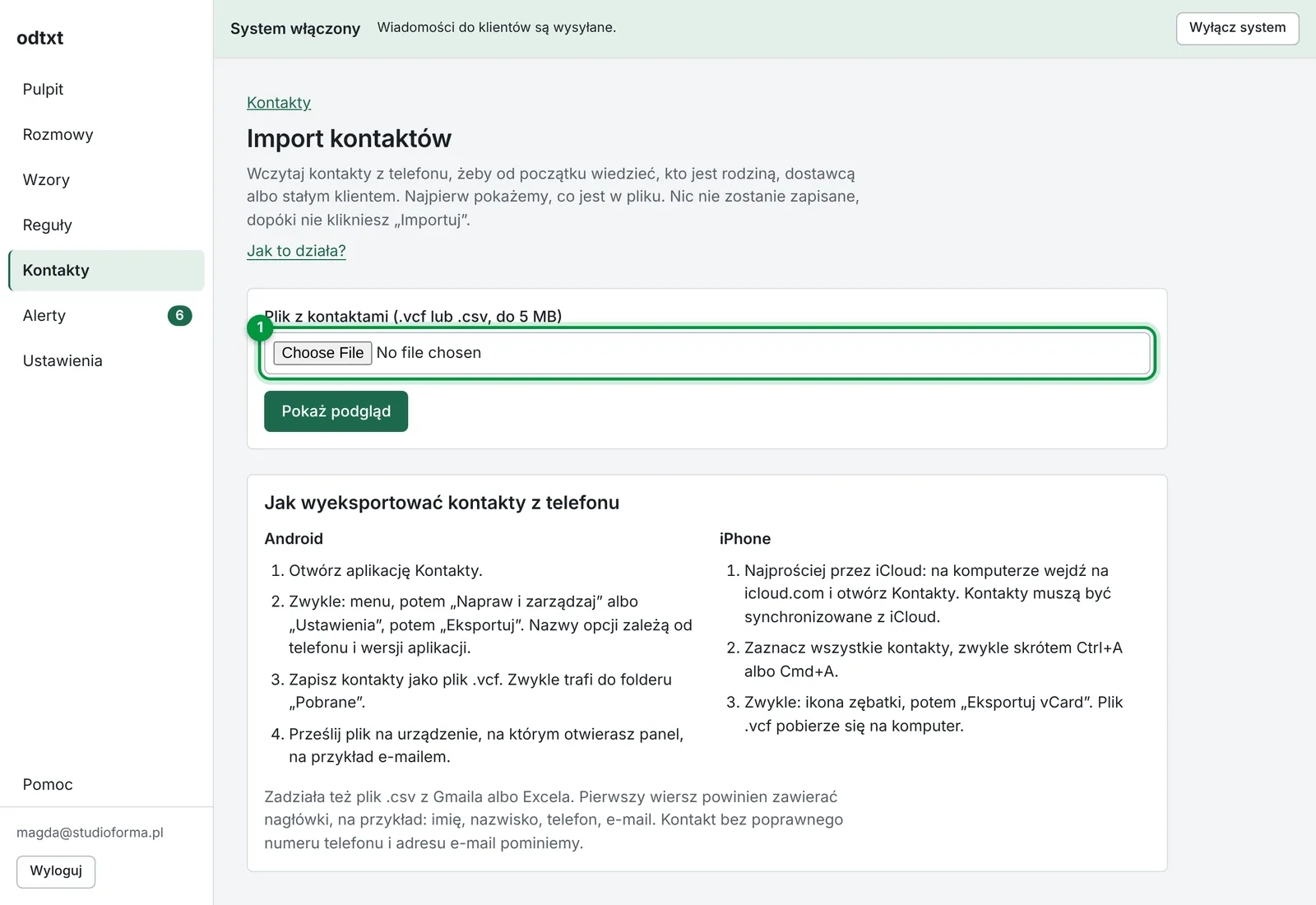
Krok 1. Wyeksportuj kontakty z telefonu
Android
- Otwórz aplikację Kontakty.
- Zwykle: menu, potem „Napraw i zarządzaj” albo „Ustawienia”, potem „Eksportuj”. Nazwy opcji zależą od telefonu i wersji aplikacji.
- Zapisz kontakty jako plik
.vcf. Zwykle trafi do folderu „Pobrane”. - Prześlij plik na urządzenie, na którym otwierasz panel, na przykład e-mailem.
iPhone
- Najprościej przez iCloud: na komputerze wejdź na icloud.com i otwórz Kontakty. Kontakty muszą być synchronizowane z iCloud.
- Zaznacz wszystkie kontakty, zwykle skrótem Ctrl+A albo Cmd+A.
- Zwykle: ikona zębatki, potem „Eksportuj vCard”. Plik
.vcfpobierze się na komputer.
Zadziała też plik .csv z Gmaila albo Excela. Pierwszy wiersz powinien zawierać nagłówki, na przykład: imię, nazwisko, telefon, e-mail.
Krok 2. Zaimportuj plik do odtxt
- W menu wybierz Kontakty i kliknij Importuj z pliku.
- Wybierz plik
.vcfalbo.csv(do 5 MB) i kliknij Pokaż podgląd. - Sprawdź podgląd: odtxt pokaże pierwsze pozycje i liczbę nieprawidłowych numerów. Nic nie jest jeszcze zapisane.
- W polu Grupa dla importowanych kontaktów wybierz grupę. Domyślnie jest to Pomijany, czyli osoby, do których odtxt nie pisze.
- Kliknij Importuj. Zobaczysz podsumowanie: ile kontaktów dodano, ile zaktualizowano i ile pominięto.
Kontakt bez poprawnego numeru telefonu i adresu e-mail zostanie pominięty. Jeśli kontakt już był na liście, odtxt zaktualizuje jego dane i grupę.
Wskazówka. Zaimportuj cały telefon do grupy Pomijany, a potem w zakładce Kontakty przenieś stałych klientów do grupy Płacący. Wtedy nikt znajomy nie dostanie automatu, a o telefonach od klientów dostaniesz powiadomienie.